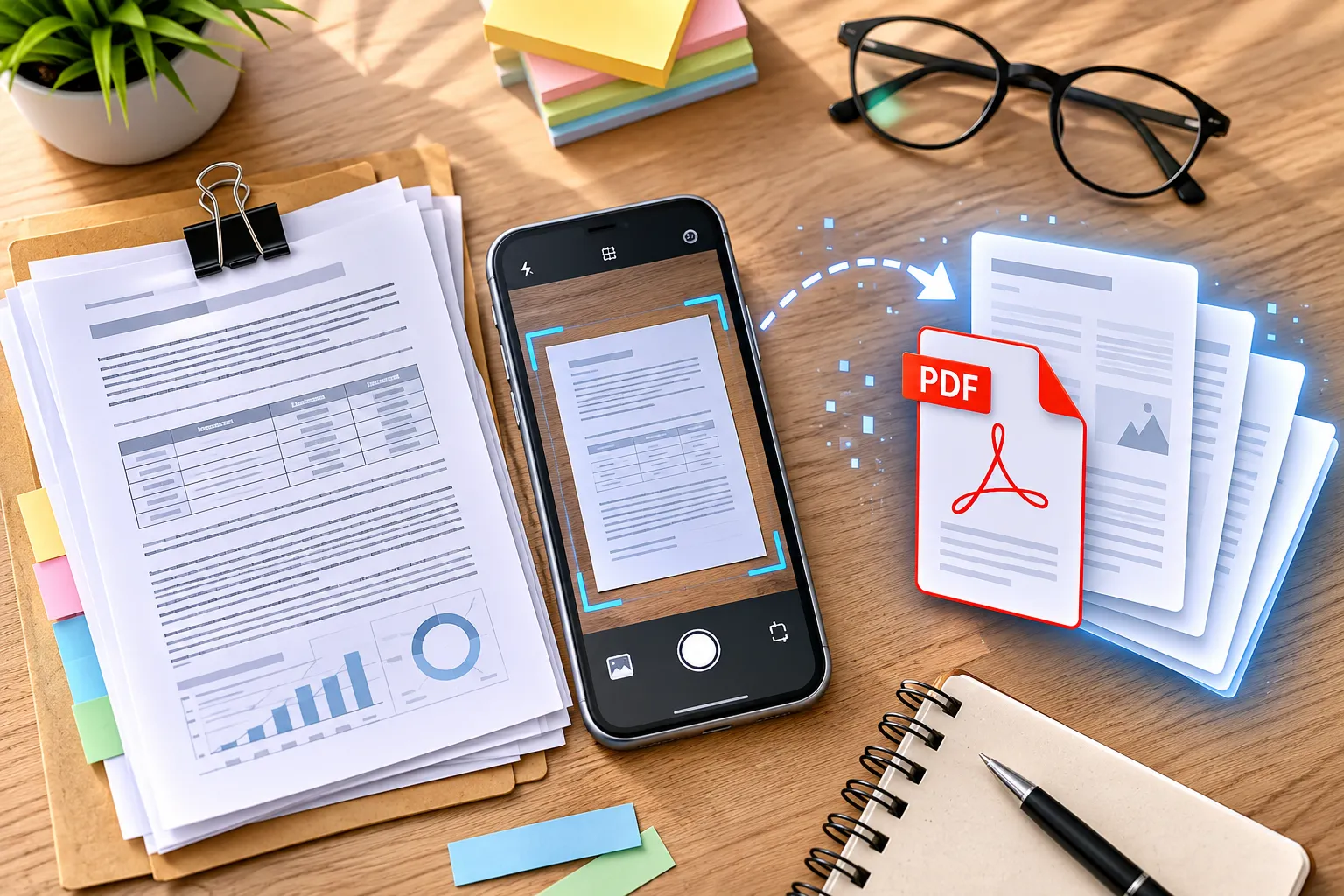
إذا كان المطلوب مجرد تصوير ورقة وتحويلها إلى PDF، فلست مضطرًا إلى تثبيت تطبيق معقد أو دفع اشتراك. Google Drive وApple Notes ينجزان المهمة بسرعة، بينما يصبح Adobe Scan أكثر فائدة عندما تحتاج إلى تحسين الصورة والتعرّف على النص OCR. أما إذا كنت تمسح عشرات الصفحات أو تريد تنظيم المستندات ومزامنتها، فهناك خيارات مثل Genius Scan وSwiftScan.
وهناك تغيير مهم في 2026: Microsoft Lens لم يعد خيارًا مناسبًا للتوصية به. أوقفت Microsoft التطبيق، وانتهى دعم إنشاء عمليات مسح جديدة في مارس 2026، وأصبحت الشركة توصي باستخدام OneDrive بدلًا منه.
لذلك، الاختيار الأفضل اليوم يعتمد على ما ستفعله بالملف بعد مسحه، وليس فقط على جودة الكاميرا.
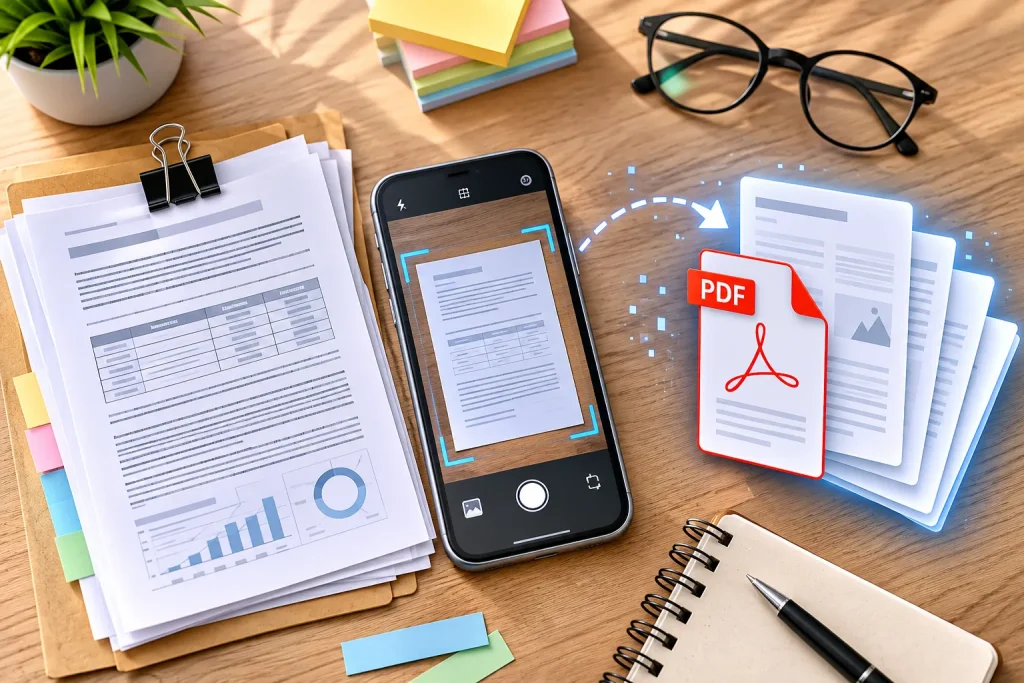
مقارنة سريعة بين أفضل تطبيقات مسح المستندات
| التطبيق | الأنظمة | تحويل إلى PDF | OCR | مناسب أكثر لـ |
|---|---|---|---|---|
| Adobe Scan | Android وiOS | نعم | نعم | المستندات والنصوص القابلة للبحث |
| Google Drive | Android وiOS | نعم | PDF قابل للبحث | المسح السريع والحفظ السحابي |
| Apple Notes / Files | iPhone وiPad | نعم | إمكانات نص مدمجة في iOS | مستخدمي أجهزة Apple |
| Microsoft OneDrive | Android وiOS | نعم | متاح ضمن أدوات OneDrive | مستخدمي Microsoft والتخزين السحابي |
| Genius Scan | Android وiOS | نعم | ضمن الخطة المتقدمة | المسح المتكرر والتنظيم |
| SwiftScan | Android وiOS | نعم | نعم | المستندات الكثيرة وسير العمل السحابي |
لا تحتاج بالضرورة إلى التطبيق صاحب أكبر عدد من الخصائص. إذا كنت تمسح فاتورة من صفحة واحدة، فإن تطبيقًا مدمجًا في هاتفك قد يكون أسرع من تطبيق متخصص. أما العقود والملفات الدراسية والمستندات متعددة الصفحات فتستفيد أكثر من أدوات القص التلقائي وتصحيح المنظور وOCR.
Adobe Scan: خيار متوازن لمسح المستندات وOCR
Adobe Scan من أقوى الخيارات لمن يريد تحويل الأوراق إلى ملفات PDF واضحة وقابلة للاستخدام بعد التصوير. يستطيع التطبيق اكتشاف حدود الورقة تلقائيًا، وتصحيح منظور الصورة، وتحسين وضوح النص، وتقليل تأثير الظلال والوهج. كما يدعم OCR، أي تحويل النص الموجود داخل الصورة الممسوحة إلى نص يمكن البحث فيه والتعامل معه داخل PDF.
هذا يجعله مناسبًا خصوصًا لـ:
- العقود والنماذج.
- الملاحظات المطبوعة.
- الإيصالات والفواتير.
- الأوراق الدراسية.
- المستندات التي تريد البحث داخلها لاحقًا.
التطبيق مجاني للتنزيل وإنشاء عمليات المسح الأساسية، بينما ترتبط بعض أدوات PDF الأكثر تقدمًا بخدمات Adobe Acrobat المدفوعة.
إذا كنت تحتفظ بعدد كبير من الملفات، فميزة OCR تصبح أهم مما تبدو عليه. بدل فتح عشرة ملفات حتى تجد فاتورة تحمل اسمًا معينًا، يمكن أن يساعد وجود طبقة نصية قابلة للبحث داخل المستند في الوصول إلى المعلومات بسرعة أكبر.
Google Drive: الأسهل إذا كنت تريد المسح والحفظ مباشرة
إذا كان Google Drive موجودًا أصلًا على هاتفك، فقد لا تحتاج إلى تطبيق آخر.
يدعم Drive مسح المستندات بالكاميرا وحفظها بصيغة PDF، مع إمكانية تحديد الحواف، تدوير الصفحات، تعديل الألوان، تنظيف بعض الشوائب، إضافة صفحات أخرى إلى المستند نفسه، واختيار المجلد الذي سيحفظ فيه الملف. وتوضح Google أن المستندات الممسوحة يمكن حفظها كملفات PDF قابلة للبحث.
ميزة Google Drive الأساسية ليست كثرة أدوات التحرير، بل اختصار الخطوات: تمسح الورقة وتحفظها مباشرة في المكان الذي ستحتاج إليها فيه لاحقًا.
يناسب هذا الخيار من يريد:
- الاحتفاظ بالفواتير والإيصالات.
- أرشفة أوراق الدراسة.
- رفع مستند وإرساله من جهاز آخر.
- تجميع عدة صفحات داخل ملف واحد.
- تجنب إدارة نسخ منفصلة بين الهاتف والتخزين السحابي.
وهو متاح للمسح على Android وكذلك iPhone وiPad.
Apple Notes وFiles: قد لا تحتاج إلى تنزيل أي تطبيق على iPhone
لمستخدمي iPhone وiPad، توجد أداة مسح مستندات مدمجة بالفعل في النظام.
من تطبيق Notes يمكنك فتح ملاحظة، اختيار المرفقات ثم Scan Documents، وتوجيه الكاميرا إلى الورقة. يستطيع الهاتف اكتشاف حدود الصفحة والتقاطها تلقائيًا أو السماح لك بالتصوير يدويًا، ويمكن إضافة عدة صفحات قبل إنهاء العملية. تحفظ Apple المستند الممسوح كملف PDF داخل الملاحظة.
كما يمكن تنفيذ المسح من تطبيق Files نفسه، وهو خيار عملي عندما تريد وضع ملف PDF مباشرة داخل مجلد بدلاً من الاحتفاظ به ضمن الملاحظات.
هذا هو الاختيار المنطقي عندما تكون حاجتك بسيطة: تصوير شهادة، إيصال، نموذج، عقد من بضع صفحات أو ورقة تريد إرسالها بالبريد الإلكتروني.
أما إذا كنت تحتاج OCR بصورة مكثفة أو عمليات تنظيم ومعالجة كثيرة، فقد يكون تطبيق متخصص مثل Adobe Scan أكثر راحة.
Microsoft OneDrive: البديل الطبيعي لمستخدمي Microsoft Lens
قد تجد قوائم قديمة ما زالت تضع Microsoft Lens بين أفضل تطبيقات مسح المستندات، لكن هذه النصيحة لم تعد مناسبة في 2026.
بدأت Microsoft إيقاف Lens في 9 يناير 2026، وأزيل التطبيق من متجري Apple وGoogle في فبراير، ثم توقف إنشاء عمليات مسح جديدة بعد 9 مارس 2026. وتوصي Microsoft حاليًا باستخدام ميزة المسح داخل تطبيق OneDrive.
OneDrive يستطيع مسح المستندات والسبورات وبطاقات الأعمال والصور وحفظ الملفات الممسوحة بصيغة PDF. كما يدعم دمج صفحات متعددة في مستند واحد، وتوجد أدوات للقص والتدوير والفلاتر وإضافة النص أو التحديد.
يصبح OneDrive منطقيًا إذا كنت تستخدم أصلًا حساب Microsoft للعمل أو الدراسة وتريد أن تظهر الملفات تلقائيًا ضمن مساحة التخزين لديك.
هناك نقطة يجب الانتباه إليها: Microsoft توضح أن عمليات المسح عبر بديل Lens تحفظ في OneDrive ولا يوفر مسار المسح نفسه حفظًا محليًا مباشرًا على الجهاز.
Genius Scan: جيد لمن يمسح مستندات باستمرار
Genius Scan مصمم أساسًا ليكون ماسح مستندات، وليس مجرد إضافة جانبية لخدمة تخزين سحابي.
تتضمن النسخة الأساسية مسحًا عالي الدقة، وتصحيح المنظور، والتقاط الصفحات تلقائيًا، والمسح على دفعات، وإنشاء ملفات PDF متعددة الصفحات. وتذكر الشركة أن عدد عمليات المسح في النسخة الأساسية غير محدود ولا تضع علامة مائية على الملفات الناتجة.
لذلك يناسب من يحول الأوراق إلى ملفات رقمية بصورة متكررة، مثل:
- أرشفة الإيصالات.
- مسح دفاتر أو أوراق دراسية.
- تحويل عقود طويلة إلى ملف واحد.
- حفظ مستندات العمل بصورة منظمة.
لكن هناك فرق مهم عند المقارنة مع Adobe Scan: OCR في Genius Scan مدرج ضمن خطة Ultra المتقدمة وفق صفحة الأسعار الرسمية، وليس ضمن الوظائف الأساسية المجانية. وتقول الشركة إن التعرف على النص يتم على الجهاز ويضيف طبقة نصية إلى PDF لتسهيل البحث والفهرسة.
إذا كنت لا تحتاج OCR، فقد تكون النسخة الأساسية كافية جدًا. أما إذا كان هدفك تحويل كمية كبيرة من الأوراق إلى أرشيف يمكن البحث داخله، فقارن تكلفة الخطة المتقدمة ببدائل توفر التعرف على النص بطريقة تناسب استخدامك.
SwiftScan: عندما تكون عملية المسح جزءًا من سير عمل أكبر
SwiftScan مناسب أكثر للشخص الذي لا يريد فقط إنشاء PDF، بل يريد نقله وتنظيمه بسرعة بعد المسح.
يكتشف التطبيق المستند، ويصحح المنظور، ويدعم المستندات متعددة الصفحات، ويمكنه حفظ عمليات المسح كـPDF أو JPEG. كما يوفر OCR لاستخراج النص من الصفحات الممسوحة، إضافة إلى خيارات لرفع الملفات تلقائيًا إلى خدمات التخزين السحابي وتنفيذ إجراءات متكررة بسرعة.
هذه الخصائص تصبح مفيدة عندما يتكرر السيناريو نفسه كل يوم: تمسح فاتورة، تحفظها داخل مجلد محدد، أو ترسل مستندًا إلى وجهة معينة.
أما إذا كنت تمسح ورقة أو اثنتين كل شهر، فلن تستفيد غالبًا من هذا المستوى من الأتمتة بقدر استفادتك من تطبيق أبسط.
كيف تختار التطبيق المناسب لك؟
بدل تثبيت عدة تطبيقات وتجربتها عشوائيًا، ابدأ بما ستفعله بالملف النهائي.
تريد فقط إنشاء PDF بسرعة
استخدم Google Drive على Android أو iOS، أو Notes وFiles إذا كنت تستخدم iPhone أو iPad. ستنجز معظم عمليات المسح اليومية دون الحاجة إلى تطبيق إضافي.
تريد البحث داخل النص بعد المسح
ابدأ بـAdobe Scan. وجود OCR يصبح مهمًا عندما تتعامل مع عشرات المستندات أو عندما تريد نسخ نص من الورقة بدلاً من الاحتفاظ بها كصورة فقط.
تريد حفظ الملفات تلقائيًا في حساب العمل
إذا كانت ملفاتك موجودة أصلًا على OneDrive، فاستخدام الماسح المدمج فيه يقلل نقل الملفات يدويًا بين التطبيقات.
تمسح عشرات الصفحات بانتظام
Genius Scan وSwiftScan يستحقان النظر بسبب تركيزهما على المستندات متعددة الصفحات والتنظيم وسير العمل المتكرر.
تجهز أوراقًا للتقديم إلى وظيفة
اجمع الشهادات وخطابات الخبرة والمستندات المطلوبة في ملفات PDF واضحة، لكن لا تضع كل شيء في ملف واحد إلا إذا طلبت الجهة ذلك. وإذا كنت تنجز كامل عملية التقديم من هاتفك، يمكنك أيضًا الاطلاع على دليل أفضل تطبيقات إنشاء سيرة ذاتية CV احترافية مجانًا من الهاتف لتجهيز السيرة وتصديرها إلى PDF قبل الإرسال.
خمس خطوات تجعل مسح المستند أوضح
حتى أفضل تطبيق لن يصلح صورة سيئة تمامًا. قبل التصوير:
- ضع الورقة على سطح بلون مختلف عن لونها حتى يسهل اكتشاف الحواف.
- استخدم إضاءة موزعة وتجنب وقوع ظل الهاتف على النص.
- اجعل الكاميرا موازية قدر الإمكان للصفحة.
- راجع الزوايا الأربع بعد القص التلقائي، خصوصًا في العقود والشهادات.
- افتح ملف PDF النهائي وكبّر النص قبل إرساله للتأكد من أن الأرقام والأسماء والتواقيع واضحة.
وإذا كان المستند بالعربية وتحتاج إلى OCR، اختبر صفحة واحدة أولًا قبل مسح عشرات الصفحات. دقة التعرف على النص قد تختلف باختلاف اللغة ونوع الخط ودقة الصورة، لذلك لا تعتمد على النص المستخرج دون مراجعة المستند الأصلي.
هل تحتاج تطبيقًا مدفوعًا؟
في الاستخدام العادي، غالبًا لا.
مسح الأوراق وتحويلها إلى PDF يمكن إنجازه بخيارات مجانية أو مدمجة في الهاتف. الاشتراك يصبح أكثر منطقية عندما تحتاج إلى مزايا مثل OCR المتقدم، والمزامنة بين عدة أجهزة، والأرشفة الكبيرة، والتصدير الآلي إلى خدمات مختلفة، أو أدوات PDF إضافية.
لذلك لا تبدأ بالسؤال: «ما أقوى تطبيق؟». اسأل أولًا: هل أحتاج صورة واضحة داخل PDF فقط، أم ملفًا منظمًا يمكن البحث في نصه واستخدامه لاحقًا؟
إذا كانت الإجابة الأولى، فابدأ بالأداة الموجودة بالفعل على هاتفك. وإذا كانت الثانية، فAdobe Scan أو أحد تطبيقات المسح المتخصصة سيكون عادةً نقطة بداية أفضل.
Sources
- Adobe Acrobat — المعلومات الرسمية عن Adobe Scan وOCR وتحويل المستندات إلى PDF.
- Google Drive Help — المسح وحفظ المستندات كملفات PDF قابلة للبحث.
- Apple Support — مسح المستندات في Notes وFiles وحفظها بصيغة PDF.
- Microsoft Support — إيقاف Microsoft Lens وميزة المسح في OneDrive.
- The Grizzly Labs — خصائص وخطط Genius Scan.
- SwiftScan — خصائص المسح وOCR والمستندات متعددة الصفحات.